


亲爱的读者们,你是否也曾在电脑前为视频文件过大而烦恼?是不是想找一款好用的视频压缩软件,既能快速压缩视频,又能保持视频质量?别急,今天我就来给你详细介绍一下几款市面上口碑不错的视频压缩软件,让你轻松解决视频大小问题!
1. HandBrake
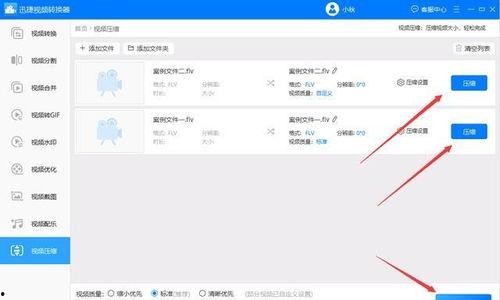
HandBrake是一款开源的视频转换和压缩软件,支持多种视频格式,包括MP4、MKV等。它不仅操作简单,而且压缩效果相当不错。
特点:
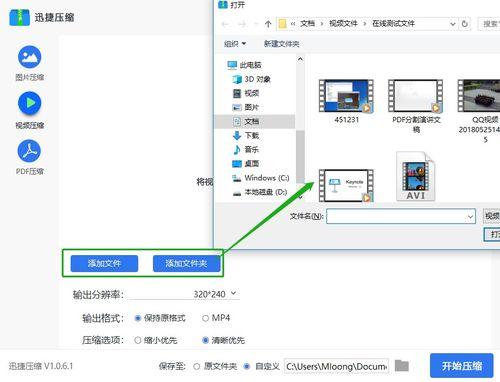
- 支持多种视频格式转换和压缩。
- 提供多种预设,如iPhone、iPad、Android等,方便用户选择。
- 支持批量处理,可以同时压缩多个视频文件。
- 支持自定义压缩参数,满足不同用户的需求。
使用方法:
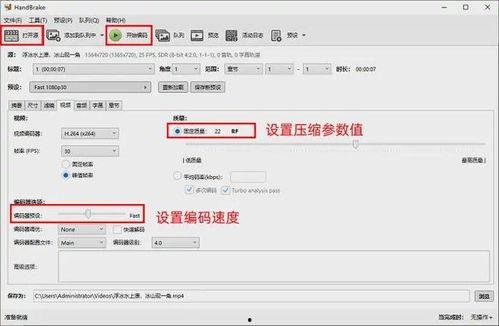
1. 下载并安装HandBrake。
2. 打开软件,点击“打开源文件”选择要压缩的视频。
3. 在“预设”中选择合适的格式和分辨率。
4. 点击“开始”按钮,等待软件处理完成。
2. Freemake Video Converter
Freemake Video Converter是一款免费的视频转换和压缩软件,支持多种视频格式,包括MP4、AVI、MKV等。它不仅功能强大,而且界面简洁,非常适合新手使用。
特点:
- 支持多种视频格式转换和压缩。
- 提供多种预设,如YouTube、Facebook等,方便用户上传视频。
- 支持批量处理,可以同时压缩多个视频文件。
- 支持自定义压缩参数,满足不同用户的需求。
使用方法:
1. 下载并安装Freemake Video Converter。
2. 打开软件,点击“添加视频”选择要压缩的视频。
3. 在“输出格式”中选择合适的格式和分辨率。
4. 点击“转换”按钮,等待软件处理完成。
3. WinX Video Converter
WinX Video Converter是一款功能强大的视频转换和压缩软件,支持多种视频格式,包括MP4、AVI、MKV等。它不仅压缩速度快,而且支持多种视频编辑功能。
特点:
- 支持多种视频格式转换和压缩。
- 提供多种预设,如iPhone、iPad、Android等,方便用户选择。
- 支持批量处理,可以同时压缩多个视频文件。
- 支持视频编辑功能,如裁剪、合并、添加水印等。
使用方法:
1. 下载并安装WinX Video Converter。
2. 打开软件,点击“添加视频”选择要压缩的视频。
3. 在“输出格式”中选择合适的格式和分辨率。
4. 点击“转换”按钮,等待软件处理完成。
4. Avidemux
Avidemux是一款开源的视频编辑和压缩软件,支持多种视频格式,包括AVI、MP4、MKV等。它虽然功能较为简单,但操作方便,非常适合对视频压缩有一定要求的用户。
特点:
- 支持多种视频格式编辑和压缩。
- 支持视频分割、合并、裁剪等功能。
- 支持批量处理,可以同时压缩多个视频文件。
- 支持自定义压缩参数,满足不同用户的需求。
使用方法:
1. 下载并安装Avidemux。
2. 打开软件,点击“打开”选择要压缩的视频。
3. 在“视频流”中选择合适的压缩编码器。
4. 点击“保存”按钮,等待软件处理完成。
5. HandBrake
HandBrake是一款开源的视频转换和压缩软件,支持多种视频格式,包括MP4、MKV等。它不仅操作简单,而且压缩效果相当不错。
特点:
- 支持多种视频格式转换和压缩。
- 提供多种预设,如iPhone、iPad、Android等,方便用户选择。
- 支持批量处理,可以同时压缩多个视频文件。
- 支持自定义压缩参数,满足不同用户的需求。
使用方法:
1. 下载并安装HandBrake。
2. 打开软件,点击“打开源文件”选择要压缩的视频。
3. 在“预设”中选择合适的格式和分辨率。
4. 点击“开始”按钮,等待软件处理完成。
通过以上介绍,相信你已经对这几款视频压缩软件有了初步的了解。在选择适合自己的视频压缩软件时,可以根据自己的需求、操作习惯和预算来决定。希望这篇文章能帮助你找到一款好用的视频压缩软件,让你的视频处理更加轻松愉快!
文章声明:以上内容(如有图片或视频在内)除非注明,否则均为欧美性感妖姬原创文章,转载或复制请以超链接形式并注明出处。
本文作者:admin本文链接:https://omeixgyaoj.com/post/492.html